☺️꽃덕이의 내돈내산 솔직 후기☺️

🎟️ 홈페이지
롯데시네마
www.lottecinema.co.kr
안녕하세요 꽃덕이 입니다🌸🐥
오늘은 제가 자주 발급 받고 있는
롯데시네마 포토카드 제작법에 대해서
설명 드리려 합니다!☺️
이번에 저는 두개를 제작했어요👍

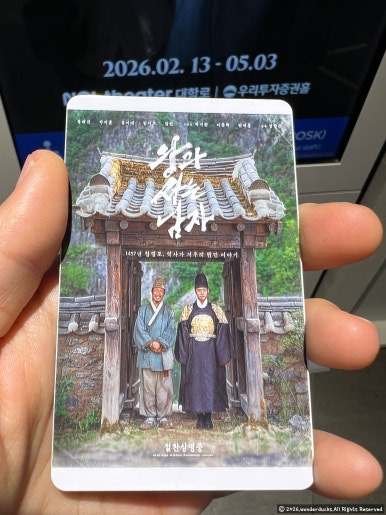
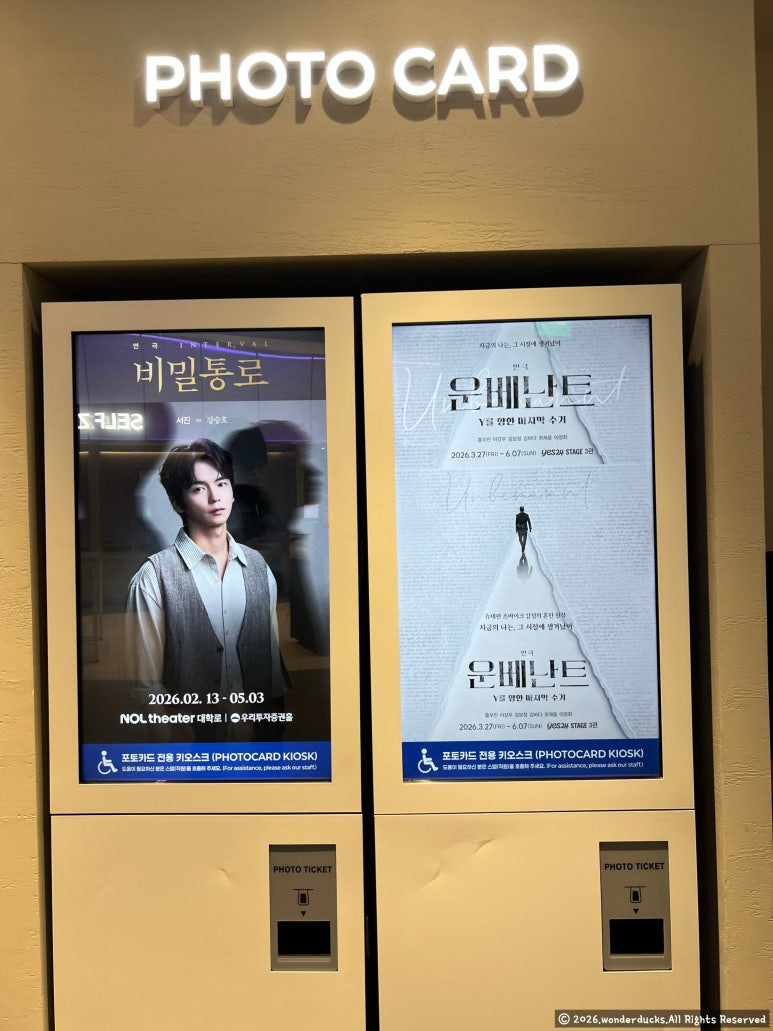
먼저 내가 방문한 롯데시네마에
포토카드 기기가 있는 지 확인
먼저 꼭 해보셔야 합니다!
모든 지점이 있는건 아니더라구요😂
롯데시네마 앱에서
어느 지점에 포토카드 기기가
있는 지 확인 하는 방법을
제가 밑에서 설명드릴테니 꼭 확인해주세요!!
참고로 이 기기에서 바로
포토카드를 제작할 수는 없습니다!
롯데시네마 앱에서 제작 한 후
출력만 가능한 시스템이니 꼭 참고해주세요👍
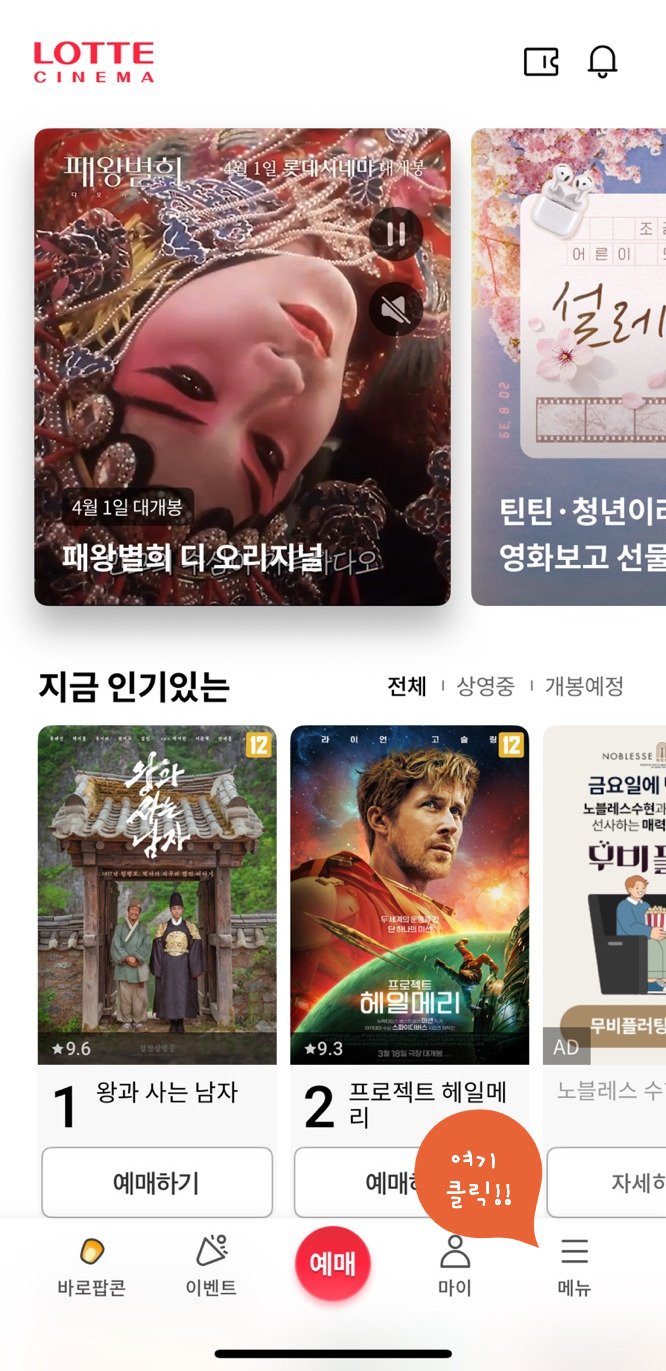
이제 포토카드 제작을 먼저 해볼게요
롯데시네마 앱의 메인 화면에서
오른쪽 하단에 메뉴를 클릭해주세요
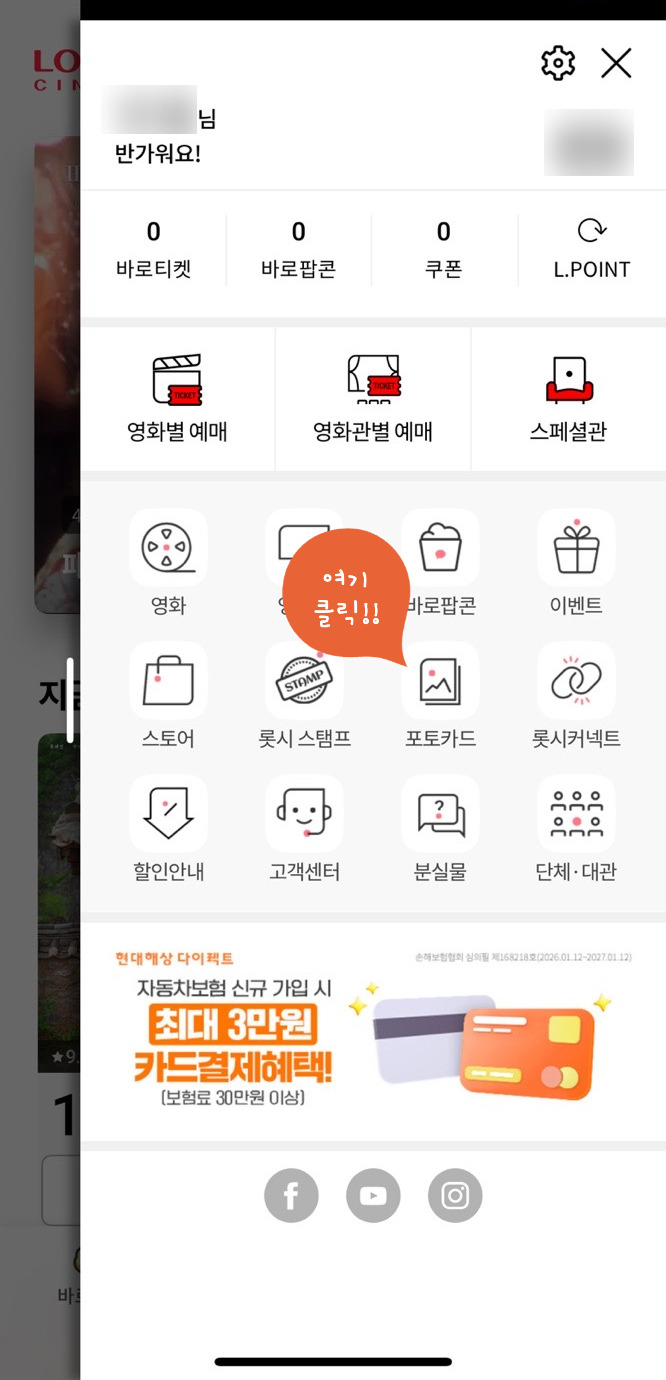
그러면 메뉴가 쭉 나오는데
이중 <포토카드>를 선택해주세요
포토카드 종류는
일반 포토카드(1,500원)와
시즌성 포토카드(3,000원)
이렇게 두종류가 있습니다
지금은 봄이라서
산리오 봄시즌 포토카드를 판매중이네요!
산리오 캐릭터들을 좋아하시고
굿즈를 모으시는 분들이라면
좋은 선택지가 될 것 같네요☺️
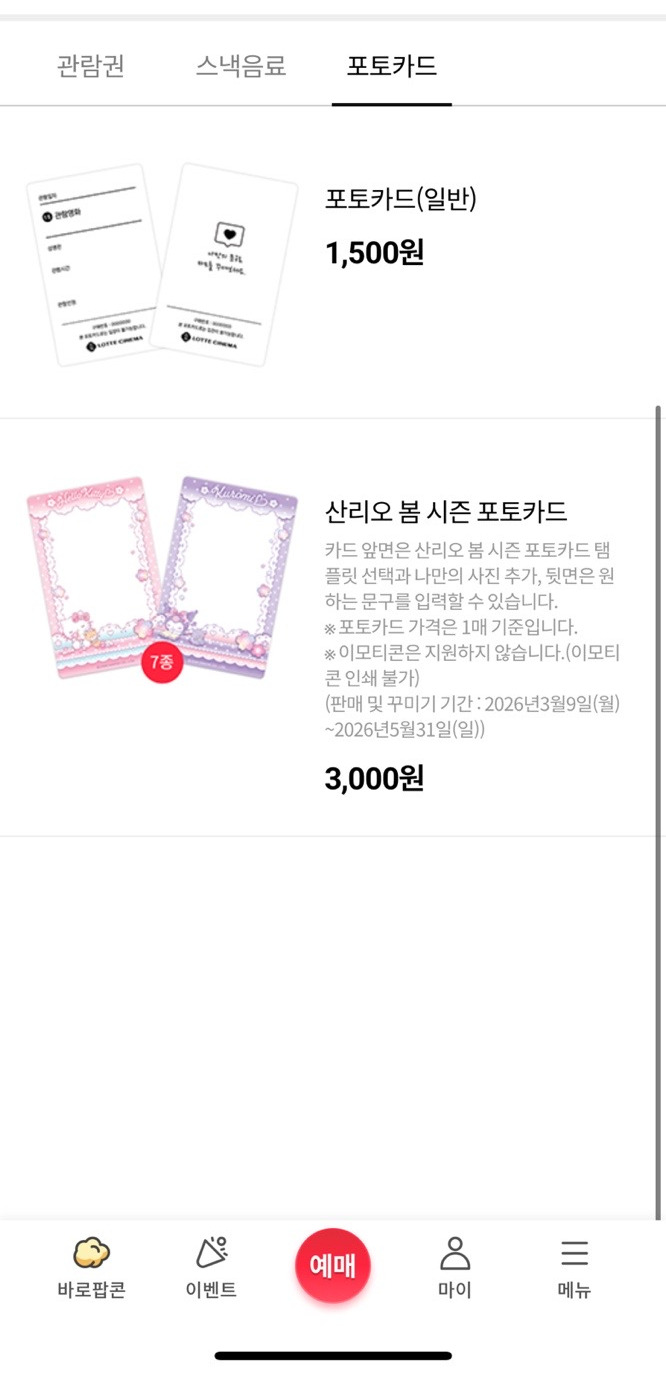
저는 영화 관람 티켓 대용
수집용으로 제작 하는 것이라서
일반 카드를 선택을 했어요
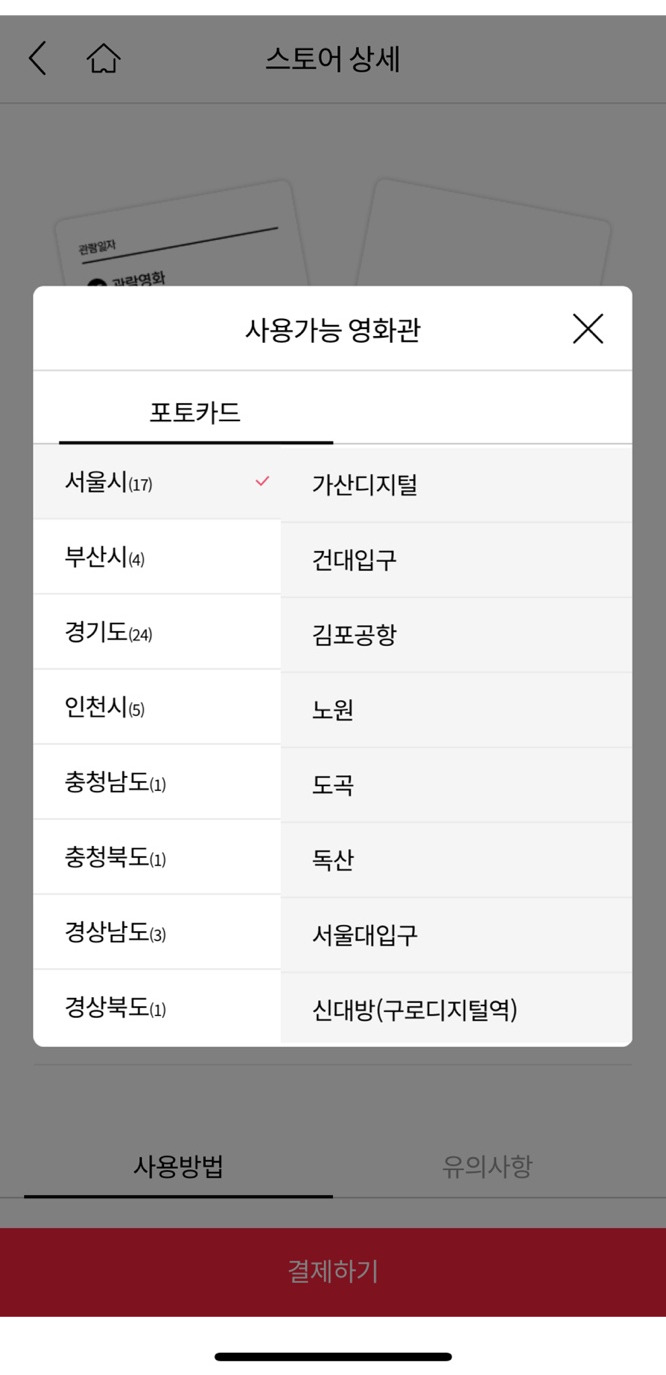
아까 위에서 말씀드린
포토카드 기기 지점 찾는 법은
여기서 확인 하실 수 있는데요!
사용가능한 영화관 항목의
[포토카드] 버튼을 눌러주시면요

사용가능 영화관을
지역별로 확인을 할 수가 있으니
방문하시는 영화관이 있는 지
확인하고 좋을 것 같습니다!
이후에 결제버튼을 눌러주시면
포토카드 꾸미기를 선택하도록
화면이 넘어가게 됩니다
앞면에 원하는 사진 넣는건 동일하구요
뒷면정보를 선택하면 됩니다👍
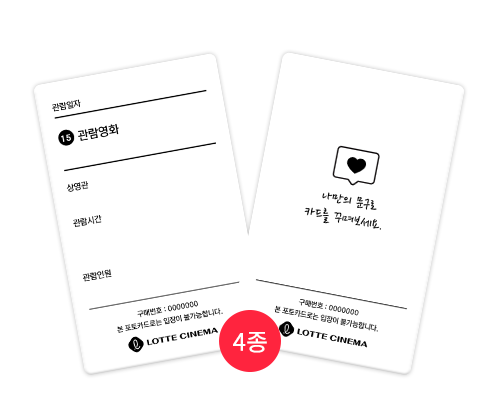
- 영화 관람 정보 입력
- 내가 원하는 나만의 문구 입력
내가 원하는 문구를 선택 시
나의 최애 가수나 장르 상관 없이
덕후들이 좋아하고 간직할 것을
사진과 함께 커스텀 제작이 가능해
영화관 가신김에 출력 하셔도 좋을 것 같아요😍

종류까지 선택한 후 이어서
바로 제작과 결제를 할 수 있습니다!
모두 마치면 마지막에 구매번호가 나와요
그러면 롯데시네마 앱에서 작업은
종료가 되는 것이구요!
이 구매번호를 포토카드 기기에
그대로 이렇게 입력을 해주세요!!
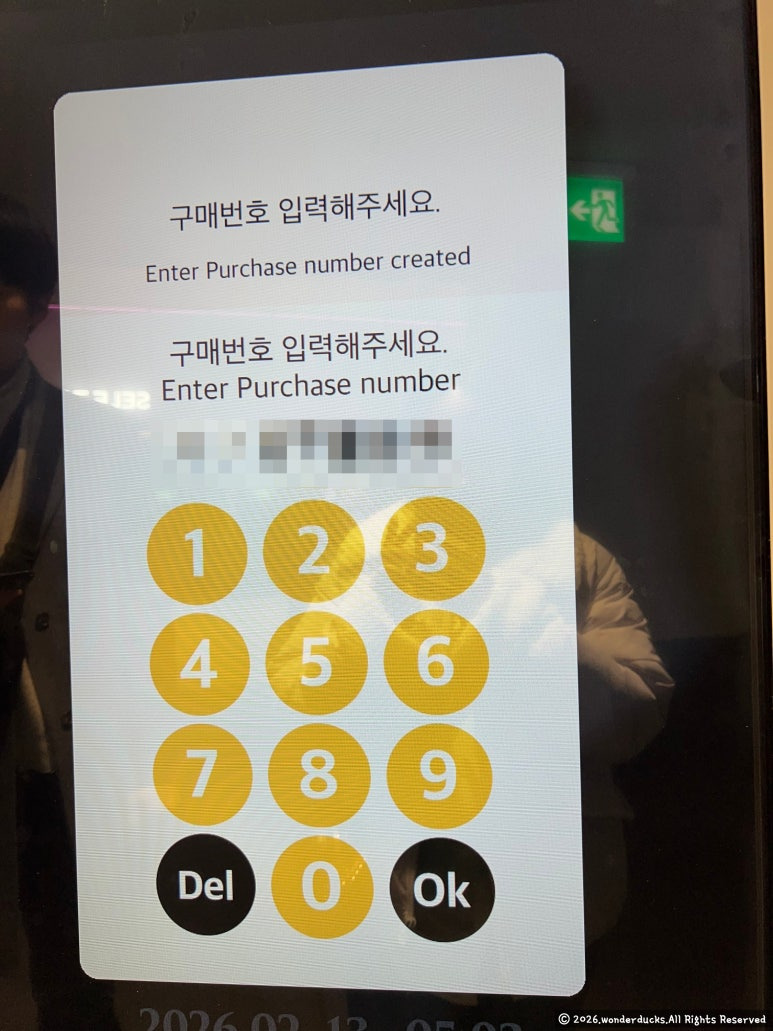
입력 후 OK 버튼을 누르면
바로 이렇게 내가 만든 포토카드가
출력이 됩니다!
소요시간은 한.. 1-2분 정도는
걸렸던 것 같네요🤔
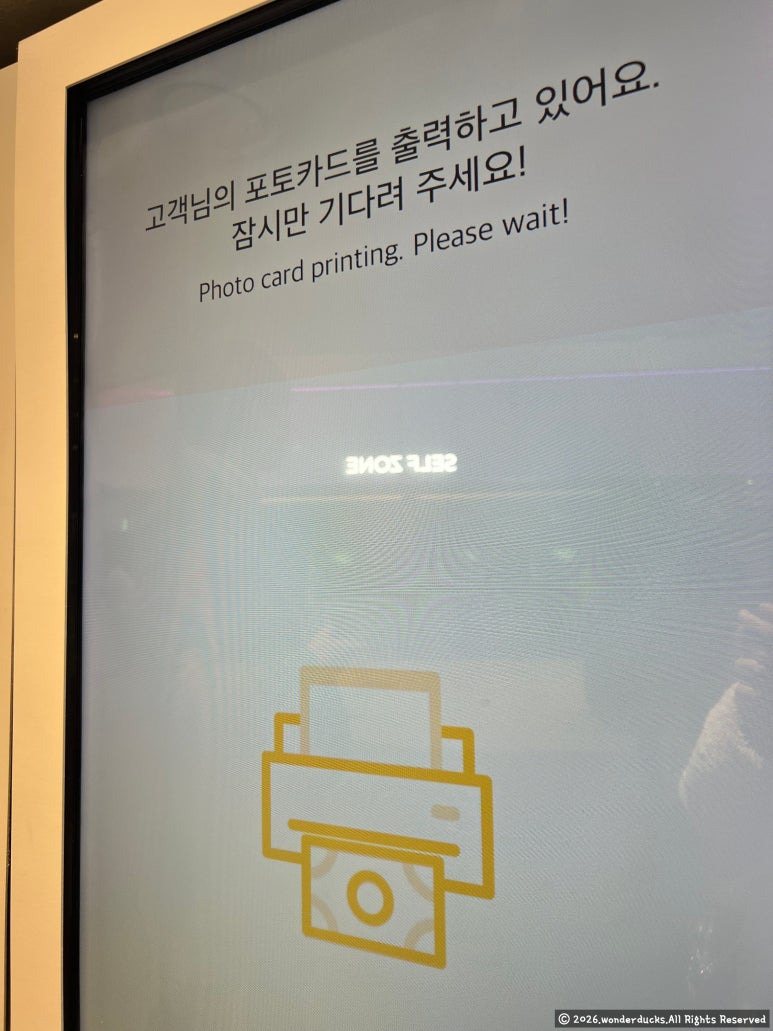
그러면 딸깍! 하고
포토티켓이 발급되어 나옵니다!

꽃덕이는 언젠가부터
영수증으로 대체되버린 영화 티켓..😭
대신해서 수집용 기록용으로
출력하려고 했던 것이라서
뒷면에 관람한 영화정보를 넣었어요
보시면 아시겠지만
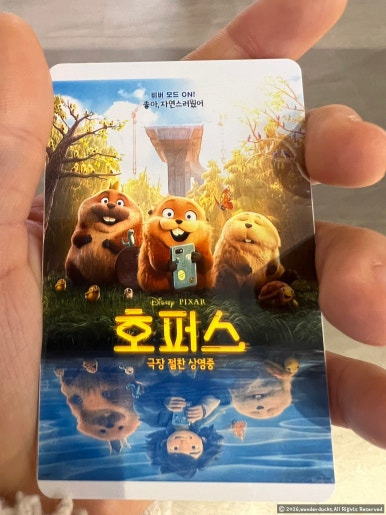
앞면 사진부분은 컬러 출력 화질이
엄청 선명한건 아닌 것 같지만😭
그래도 이정도면 괜찮다는 생각을 했어요
글씨 부분은 굉장히 선명합니다!

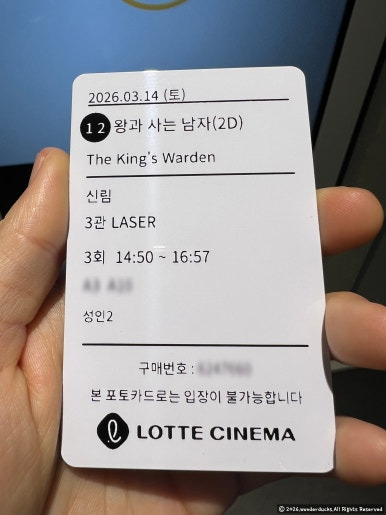
<왕과 사는 남자> 포스터보다는
<호퍼스> 포스터가 더 선명해보이네요!
아마 어떤 사진이 들어가냐에 따라
선명도나 출력도는 조금씩 다른 것 같아요🤔
포토카드 내지는 포토티켓의 크기는
일반적인 신용카드 크기에요
참고해주시면 좋겠습니다👍
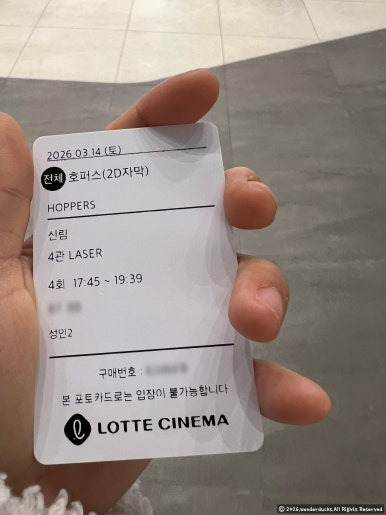
굿즈 수집용으로
영화 관람 기록용으로
여러 가지 방법으로 사용하기 좋을 것 같아요
여러분도 롯데시네마 가실 때
필요하시면 포토카드 내지는 포토티켓
출력해보는 것도 좋은 선택이 될 듯합니다😍
지금까지 꽃덕이였습니다🌸🐥
'영화 후기' 카테고리의 다른 글
| <와일드 씽> 유료시사회 후기 롯데시네마 신림 3관 C열 시야 리클라이너관 후기 관람평 쿠키 줄거리 이벤트 굿즈 md (0) | 2026.06.01 |
|---|---|
| <호퍼스> 롯데시네마 신림 4관 B열 시야 리클라이너관 후기 관람평 쿠키 줄거리 이벤트 굿즈 md (1) | 2026.03.18 |
| <왕과 사는 남자> 롯데시네마 신림 3관 A열 시야 리클라이너 영화 후기 관람평 쿠키 줄거리 이벤트 굿즈 엄흥도 실화 (0) | 2026.03.17 |
| <주토피아2> 수원 롯데시네마 굿즈 현황 수퍼플렉스 B열 시야 리클라이너 영화 후기 쿠키 줄거리 (0) | 2025.12.01 |
| <위키드 포 굿> 위키드2 메가박스 굿즈 오픈런 꿀팁 이벤트 오리지널티켓 포스터 정보 (0) | 2025.11.20 |